
LaTeX表格列宽:p{}、tabularx与自动换行
本文要点
本文介绍 LaTeX表格列宽的设定方法,详解 p{} 列类型、tabularx 宏包及 m{} 垂直对齐,解决长文本撑破页面问题,并演示在 LaTeX 论文工作区中编译出 PDF 的流程。
在撰写学术论文或技术文档时,LaTeX表格列宽 的控制是常见的排版难点。默认的 l、c、r 列类型不会自动换行,一旦单元格内容较长,表格就会直接撑出页面边界。要解决这个问题,我们需要掌握 p{} 列类型、tabularx 宏包以及 m{} 等垂直对齐技巧,让表格内容在指定宽度内自动换行,保持版面整洁。
p{} 列类型:手动指定宽度实现换行
在标准的 tabular 环境中,l、c、r 分别代表左对齐、居中和右对齐,但它们都要求内容在一行内显示完毕。如果单元格内包含长句或长单词,表格会一直变宽,直到撑出页面。此时,p{宽度} 是基础的解决方案。
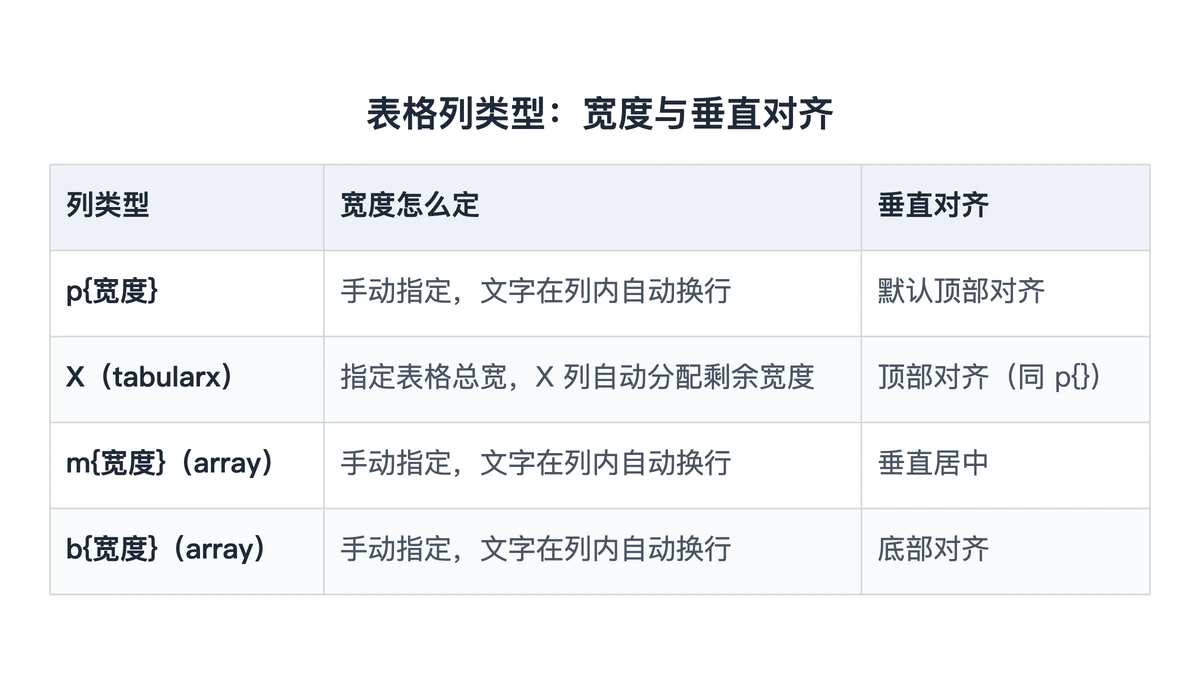
p{宽度} 定义了一个固定宽度的列,其中的文字会在达到指定宽度时自动换行。例如,p{5cm} 表示该列宽度为 5 厘米。需要注意的是,p{} 列中的文字默认是顶部对齐的,如果同一行其他列内容较短,视觉上可能会显得参差不齐。
\begin{tabular}{|l|p{5cm}|}
\hline
项目 & 说明文字较长时会在列内自动换行,不会撑出页面。 \\
\hline
\end{tabular}
这种方式适合列数较少、宽度需求明确的简单表格。但在复杂表格中,手动计算每列宽度并保证总和不超过 \textwidth 比较繁琐。此外,如果列宽设置过小,单个英文单词无法拆分时仍可能溢出,因此需要根据内容长度合理预估宽度。宽度除了写 5cm 这样的绝对长度,也可以写成版心宽度的比例,例如 p{0.3\textwidth},换页边距时列宽会跟着变化。
tabularx 宏包:自动计算列宽与 X 列
当表格列数较多,或者希望表格自动填满页面可用宽度时,手动设定 p{} 宽度效率较低。这时可以改用 tabularx 宏包。加载 tabularx 后,可以使用 X 列类型。X 列会自动计算剩余宽度,并允许文字自动换行,确保表格总宽度严格等于指定的目标宽度。
使用 tabularx 时,只需将 tabular 替换为 tabularx,并在第二个参数中指定表格总宽度(通常为 \textwidth)。列定义中,至少需要有一个 X 列。其他列仍可使用 l、c、r 或 p{}。
\usepackage{tabularx}
\begin{tabularx}{\textwidth}{|l|X|}
\hline
项目 & 说明文字较长时会在列内自动换行,不会撑出页面。 \\
\hline
\end{tabularx}
在本示例中,第一列 l 宽度由内容决定,第二列 X 自动占据剩余空间。如果有多列 X,它们会平分剩余宽度。这种写法适合论文中的对比表或参数表。

垂直对齐与 m{}、b{} 列类型
虽然 p{} 和 X 解决了水平方向的换行问题,但垂直对齐往往被忽视。p{} 默认将文字顶部对齐,当相邻列内容高度差异较大时,表格看起来不够平衡。为了改善视觉效果,可以加载 array 宏包,使用 m{} 和 b{} 列类型。
m{宽度} 使单元格内容垂直居中,b{宽度} 使内容垂直底部对齐。tabularx 本身会加载 array,所以在 tabularx 环境里同样可以使用这些列类型。
\usepackage{array}
\begin{tabular}{|l|m{5cm}|}
\hline
项目 & 内容垂直居中,适合与单行文字并排显示。 \\
\hline
\end{tabular}
在实际排版中,混合使用 l、X 和 m{} 可以达到较好的视觉效果。例如,标签列用 l,描述列用 X,若描述列内容较长且需要居中,可改用 m{} 配合固定宽度,或在 tabularx 中通过自定义列类型实现。
在 LaTeX 论文工作区里调试表格
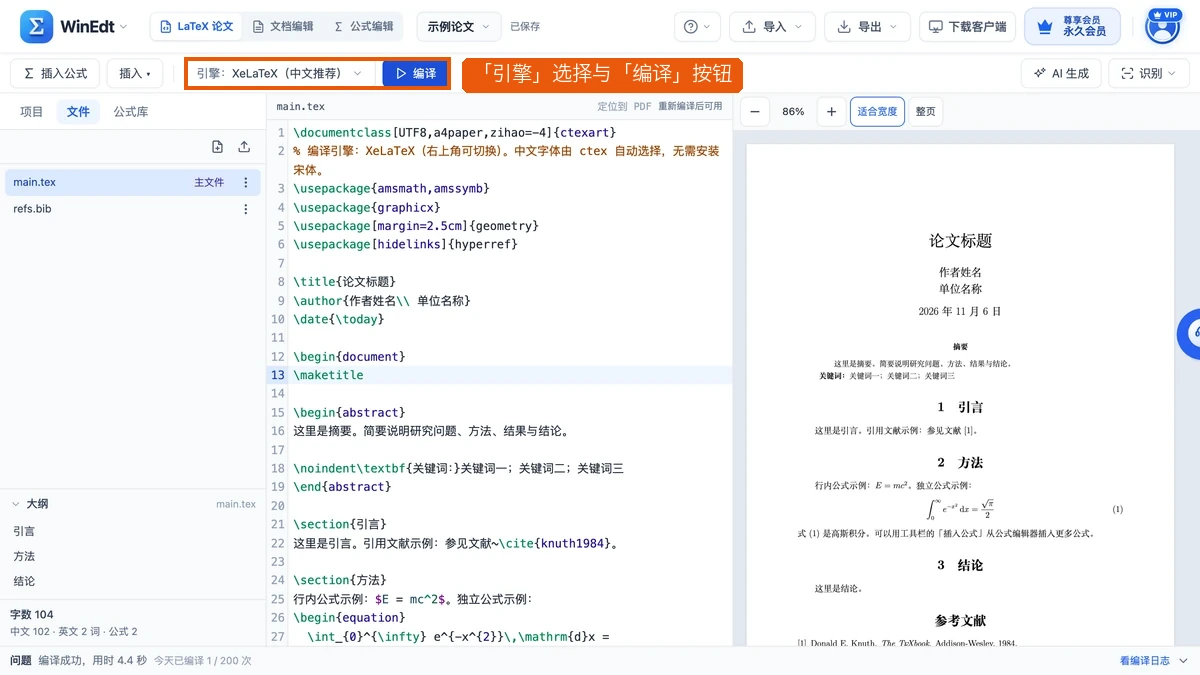
本站编辑页的「LaTeX 论文」标签就是 LaTeX 论文工作区,支持整篇 LaTeX 论文写作,左源码右 PDF 预览,编译出 PDF。可以直接在浏览器中编写 tabularx 代码,编译后在右侧 PDF 预览里核对列宽和对齐方式;编译要登录并开通本品牌会员。
工作区支持上传 .sty 文件,若遇到宏包缺失报错,可上传对应文件解决。编译引擎可选 xelatex,本篇示例就是用 xelatex 编译的中文文档,不需要在本机配置编译环境。
表格仍然超宽时的调试技巧
使用 tabularx 时表格仍然超宽,通常是因为固定宽度列(如 p{} 或 l 列)的内容过宽,导致 X 列没有剩余空间可分配。此时,应检查固定列内容是否过长,或适当缩小固定列宽度。
对于中文论文,可以照本篇示例使用 ctexart 文档类并用 xelatex 引擎编译。若表格需要跨页,可改用 longtable 环境配合 p{} 列。
延伸阅读
常见问题
LaTeX表格列宽怎么设置才能自动换行?
使用 p{} 列类型并指定宽度,例如 p{5cm},文字会在指定宽度内自动换行。若希望表格自动填满页面宽度,可加载 tabularx 宏包,使用 X 列类型,它会自动计算剩余宽度并实现换行。
tabularx 和 p{} 有什么区别?
p{} 需要手动指定每列宽度,适合固定布局;tabularx 只需指定表格总宽,X 列会自动分配剩余空间,适合列数较多或宽度不固定的场景。两者都能实现文字自动换行,避免表格超出页面边界。
表格列宽设置后文字垂直对齐怎么调?
p{} 默认顶部对齐,若需垂直居中或底部对齐,可使用 m{} 或 b{} 列类型(需加载 array 宏包)。在 tabularx 中也可结合 array 宏包调整垂直对齐方式。